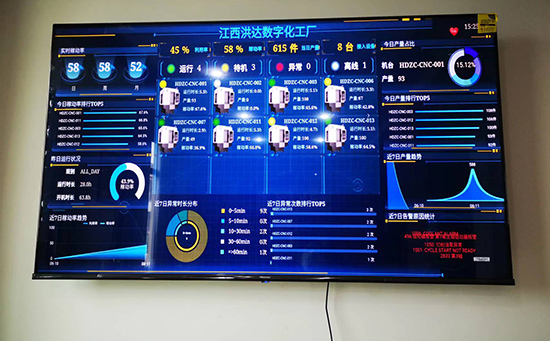
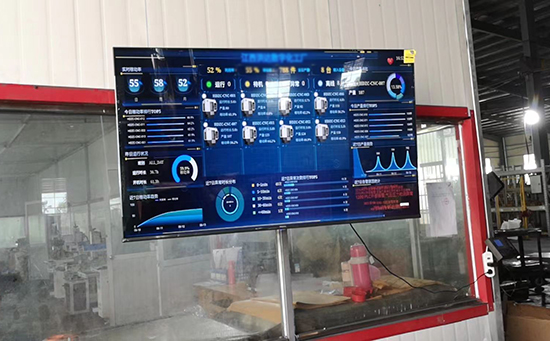
ERP系統(tǒng) & MES 生產(chǎn)管理系統(tǒng)
10萬用戶實施案例,ERP 系統(tǒng)實現(xiàn)微信、銷售、庫存、生產(chǎn)、財務(wù)、人資、辦公等一體化管理
如何實現(xiàn)Excel表格中日期的自動遞增
日期是Excel表格中經(jīng)常使用的數(shù)據(jù)類型之一,而在處理日期數(shù)據(jù)時,經(jīng)常需要進行日期的遞增操作。在Excel中,可以通過多種方式來實現(xiàn)自動遞增日期的功能。本文將介紹幾種實現(xiàn)方法,以及它們的優(yōu)缺點。
方法一:使用“填充”功能
Excel中自帶了“填充”功能,可以用于自動遞增日期數(shù)據(jù)。具體實現(xiàn)方法如下:
1. 在單元格中輸入起始日期,例如“2022/01/01”。
2. 將鼠標光標放在單元格右下角的小黑塊上,鼠標會變成“+”號。
3. 按住鼠標左鍵,向下拖動鼠標,直到需要的日期數(shù)目。松開鼠標即可完成日期自動遞增。
該方法的優(yōu)點是簡單易行,適用于遞增數(shù)據(jù)量較小的情況。但是,如果需要遞增的日期范圍過大,或者需要自定義遞增間隔,則不太適用。
方法二:使用公式遞增日期
除了使用“填充”功能外,還可以使用公式實現(xiàn)日期的自動遞增。具體實現(xiàn)方法如下:
1. 在單元格中輸入起始日期,例如“2022/01/01”。
2. 在下一個單元格中輸入公式“=A1+1”,其中A1是起始日期所在的單元格。
3. 將鼠標光標放在公式單元格右下角的小黑塊上,鼠標會變成“+”號。
4. 按住鼠標左鍵,向下拖動鼠標,直到需要的日期數(shù)目。松開鼠標即可完成日期自動遞增。
該方法的優(yōu)點是可以自定義遞增間隔,適用于遞增數(shù)據(jù)量較大的情況。但是,如果需要自定義遞增規(guī)則,例如按照工作日遞增,則需要使用復雜的公式,實現(xiàn)起來較為困難。
方法三:使用VBA宏
除了以上兩種方法外,還可以使用VBA宏實現(xiàn)日期的自動遞增。具體實現(xiàn)方法如下:
1. 打開Visual Basic編輯器,新建一個模塊。
2. 輸入以下代碼:
Sub AutoIncrementDate()
Dim i As Integer
For i = 1 To 10 ‘更改10為需要遞增的日期數(shù)目
ActiveCell.Offset(i, 0).Value = ActiveCell.Offset(i – 1, 0).Value + 1
Next i
End Sub
3. 在Excel表格中選中起始日期所在的單元格,并運行該宏。
該方法的優(yōu)點是可以實現(xiàn)任意遞增規(guī)則,例如按照工作日遞增。但是,需要一定的VBA編程知識,使用起來較為復雜。
總結(jié)
在Excel表格中實現(xiàn)日期自動遞增,可以使用“填充”功能、公式遞增和VBA宏等多種方法。根據(jù)不同的需求和技能水平,可以選擇合適的方法來實現(xiàn)。無論采用哪種方法,都需要注意數(shù)據(jù)格式的設(shè)置,以確保日期數(shù)據(jù)的正確性。