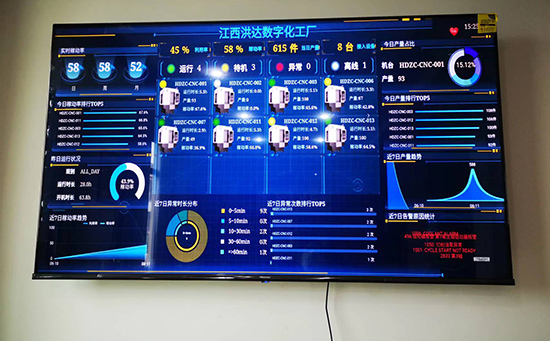
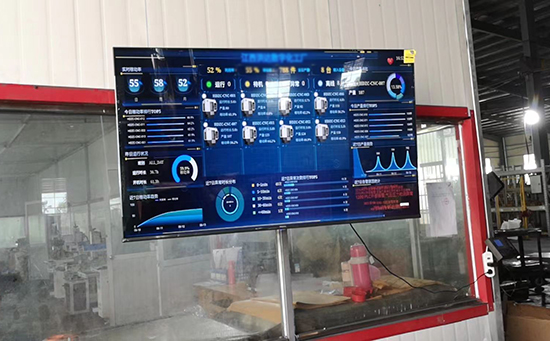
ERP系統(tǒng) & MES 生產(chǎn)管理系統(tǒng)
10萬用戶實施案例,ERP 系統(tǒng)實現(xiàn)微信、銷售、庫存、生產(chǎn)、財務(wù)、人資、辦公等一體化管理
如何使用Excel自動將日期按順序排列
在Excel中,日期是常見的數(shù)據(jù)類型之一。如果你需要對日期進行排序,可以利用Excel的排序功能來實現(xiàn)。本文將詳細(xì)介紹如何使用Excel自動將日期按順序排列,幫助你更有效地處理和分析日期數(shù)據(jù)。
1. 打開Excel并準(zhǔn)備日期數(shù)據(jù)
首先,打開Excel,并在一個列中輸入你想要排序的日期數(shù)據(jù)。確保日期被正確格式化,通常為“年/月/日”或“月/日/年”的形式。你可以在單元格中直接輸入日期,也可以通過復(fù)制粘貼方式將日期數(shù)據(jù)導(dǎo)入Excel。
2. 選取日期列
在Excel中,選取你想要排序的日期所在的列。你可以點擊列的字母標(biāo)頭來選取整列數(shù)據(jù),或者點擊列標(biāo)頭字母后的空白區(qū)域并拖動鼠標(biāo)來手動選擇多個單元格。
3. 打開排序?qū)υ捒?/h6>
在Excel的菜單欄中找到“數(shù)據(jù)”標(biāo)簽,然后點擊“排序”按鈕。這將打開排序?qū)υ捒颍憧梢栽谶@里設(shè)置排序的方式和條件。
4. 設(shè)置排序方式
在排序?qū)υ捒蛑校_保選擇了正確的列作為排序鍵。如果你只選中了單列數(shù)據(jù),在“排序鍵”下拉菜單中應(yīng)該已經(jīng)自動選擇了正確的列標(biāo)頭。如果你選中了多個列數(shù)據(jù),需要手動選擇你想要排序的日期所在列。
5. 配置排序條件
在排序?qū)υ捒蛑校憧梢栽O(shè)置排序的方式和順序。如果你只需要簡單地按照日期的升序或降序進行排序,可以直接點擊“升序”或“降序”按鈕。如果你需要更復(fù)雜的排序條件,可以點擊“添加級別”按鈕來添加額外的排序級別。
6. 應(yīng)用排序
完成排序設(shè)置后,點擊“確定”按鈕來應(yīng)用排序。Excel將根據(jù)你的設(shè)置自動對日期進行排序。你將看到日期數(shù)據(jù)按照你選擇的順序重新排列。
總結(jié)
通過利用Excel的排序功能,你可以輕松地將日期按照升序或降序進行排列。無論是處理大量日期數(shù)據(jù)還是分析時間趨勢,這個技巧都能幫助你更高效地工作。記住,在使用Excel進行日期排序時,確保日期被正確格式化,并且按照上述步驟選擇正確的列和設(shè)置合適的排序條件。祝你在Excel中處理日期數(shù)據(jù)時取得成功!