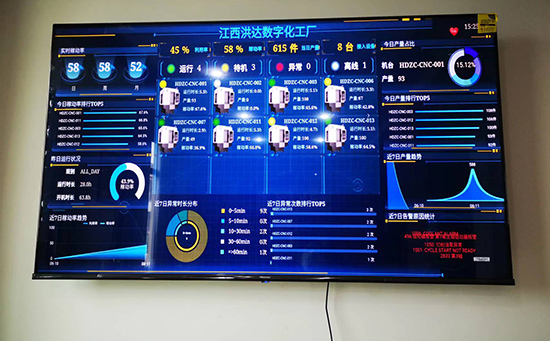
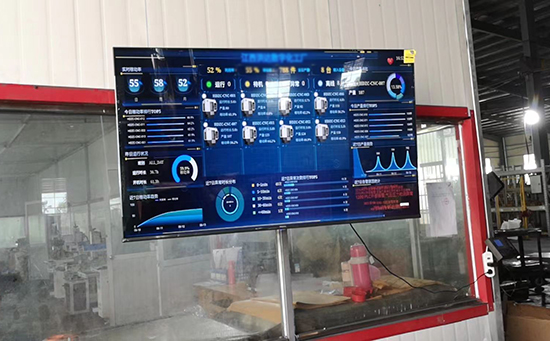
ERP系統(tǒng) & MES 生產(chǎn)管理系統(tǒng)
10萬用戶實施案例,ERP 系統(tǒng)實現(xiàn)微信、銷售、庫存、生產(chǎn)、財務(wù)、人資、辦公等一體化管理
如何讓Excel表格中的日期自動按照順序排列
在處理Excel表格中的數(shù)據(jù)時,經(jīng)常需要對日期進行排序。按照日期的順序排列數(shù)據(jù)可以使表格更易讀、更易分析。本文將介紹如何使用Excel中的排序功能,使日期自動按照順序排列。
1. 打開Excel表格
首先,打開Excel軟件并選擇要排序的表格文件。確保你已經(jīng)打開了包含日期數(shù)據(jù)的工作表。
2. 選中日期列
在Excel中,日期通常保存在一個列中。找到包含日期的列,并單擊列標(biāo)題,選中整個列。
3. 打開排序功能
在Excel菜單欄上,找到并點擊“數(shù)據(jù)”選項卡。在“數(shù)據(jù)”選項卡中,點擊“排序”按鈕,打開排序功能。
4. 設(shè)置排序選項
在排序?qū)υ捒蛑校x擇要排序的列。確保選擇了包含日期的列。
在排序?qū)υ捒虻南路剑袃蓚€選項:“排序順序”和“排序依據(jù)”。對于日期排序,通常選擇“升序”或“降序”作為排序順序。
此外,在“排序依據(jù)”下拉菜單中,可以選擇按照“數(shù)值”、“日期”或“文本”進行排序。對于日期排序,選擇“日期”。
5. 完成排序
點擊“確定”按鈕,完成排序。Excel將自動按照你選擇的排序選項,對日期進行排序。
6. 驗證排序結(jié)果
完成排序后,驗證日期是否按照順序排列。滾動或瀏覽表格,檢查日期是否已經(jīng)正確排序。
如果日期已經(jīng)按照順序排列,恭喜你!你已經(jīng)成功地讓Excel表格中的日期自動按照順序排列了。
總結(jié)
通過使用Excel的排序功能,我們可以輕松地將日期數(shù)據(jù)按照順序排列。按照本文提供的步驟,你可以快速而準(zhǔn)確地對Excel表格中的日期進行排序。
排序后的日期數(shù)據(jù)有助于更好地理解和分析數(shù)據(jù)。它可以幫助我們發(fā)現(xiàn)趨勢、識別模式,并更好地進行決策。
記住,在進行日期排序之前,確認(rèn)所選日期列中的數(shù)據(jù)格式正確無誤。如果數(shù)字被錯誤地識別為文本,排序可能會出現(xiàn)問題。在進行排序之前,你可以將日期列的格式設(shè)置為日期,以確保準(zhǔn)確的排序結(jié)果。
希望本文對你在Excel中處理日期數(shù)據(jù)時有所幫助。通過掌握排序功能,你可以更有效地管理和分析Excel表格中的數(shù)據(jù)。