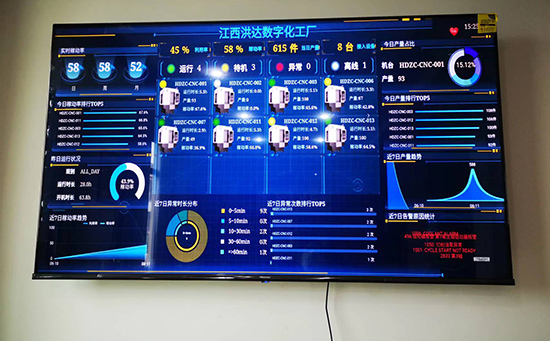
ERP系統(tǒng) & MES 生產(chǎn)管理系統(tǒng)
10萬用戶實施案例,ERP 系統(tǒng)實現(xiàn)微信、銷售、庫存、生產(chǎn)、財務、人資、辦公等一體化管理
如何刪除Excel中不連續(xù)的重復項
在使用Excel進行數(shù)據(jù)處理和分析時,我們經(jīng)常會遇到需要刪除重復項的情況。有時候數(shù)據(jù)中的重復項可能是不連續(xù)的,即它們在表格中的位置不相鄰。本文將詳細介紹如何使用Excel刪除不連續(xù)的重復項,幫助您更高效地清理數(shù)據(jù)。
1. 打開Excel并選擇需要處理的數(shù)據(jù)
首先,打開Excel并導入包含重復項的工作表。然后,選擇包含重復項的列或行。根據(jù)您的需求,可以使用Ctrl鍵選擇多個列或行。
2. 點擊“數(shù)據(jù)”選項卡
接下來,點擊Excel菜單欄上的“數(shù)據(jù)”選項卡。在“數(shù)據(jù)工具”組中,您將找到“刪除重復值”的選項。
3. 打開“刪除重復值”對話框
單擊“刪除重復值”選項后,將彈出一個名為“刪除重復值”的對話框。該對話框顯示了您選擇的列或行,并提供一些選項來定制刪除重復項的方式。
4. 選擇要刪除的列或行
在“刪除重復值”對話框中,確保所選的列或行與您想要刪除重復項的數(shù)據(jù)一致。如果您只希望刪除某一列或行中的重復項,可以取消選中其他列或行。
5. 選擇“僅保留唯一值”
在對話框底部的選項中,確保選擇了“僅保留唯一值”。這將告訴Excel只保留每個重復項中的第一個實例,并刪除后續(xù)的重復項。
6. 點擊“確定”并查看結果
點擊“確定”按鈕后,Excel將刪除選定列或行中的重復項,并保留每個重復項的第一個實例。您可以在工作表中查看結果,并驗證是否成功刪除了不連續(xù)的重復項。
在本文中,我們詳細介紹了如何使用Excel刪除不連續(xù)的重復項。通過按照上述步驟操作,您可以輕松地清理數(shù)據(jù),并確保每個重復項只保留一個實例,提高數(shù)據(jù)處理的準確性和效率。
結語
刪除Excel中的重復項是一個常見的數(shù)據(jù)處理任務,尤其當數(shù)據(jù)量龐大時。本文介紹的方法可以幫助您快速而準確地刪除不連續(xù)的重復項,節(jié)省時間和精力。希望本文對您有所幫助,讓您能夠更好地應對Excel數(shù)據(jù)處理的挑戰(zhàn)。