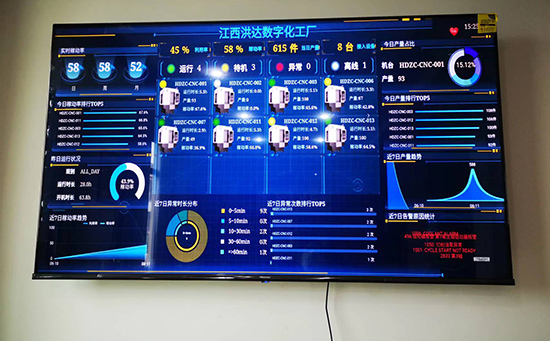
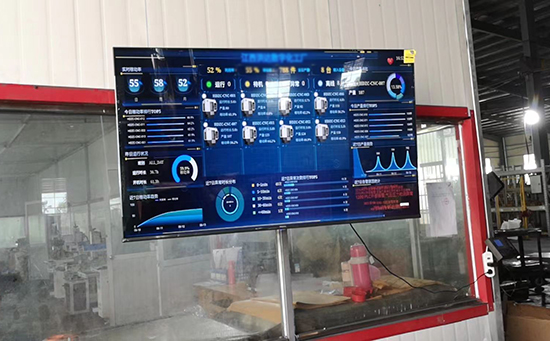
ERP系統(tǒng) & MES 生產(chǎn)管理系統(tǒng)
10萬用戶實施案例,ERP 系統(tǒng)實現(xiàn)微信、銷售、庫存、生產(chǎn)、財務(wù)、人資、辦公等一體化管理
如何利用Excel表格進行自動求和
在日常工作和生活中,我們經(jīng)常需要對一系列數(shù)字進行求和操作,而Excel表格的強大功能可以幫助我們快速、準確地實現(xiàn)這一目標。通過Excel的公式和函數(shù),我們可以輕松地對數(shù)據(jù)進行求和,提高工作效率。本文將詳細介紹如何利用Excel表格進行自動求和的步驟和教程,讓您輕松掌握這一實用技能。
1. 打開Excel表格
首先,打開您的Excel表格文件,確保您已經(jīng)輸入了需要進行求和計算的數(shù)據(jù)。在Excel的工作表中,選定一個空白單元格,這里將是顯示求和結(jié)果的位置。
2. 使用SUM函數(shù)
在選定的空白單元格中輸入“=SUM(”,然后選擇您要進行求和的數(shù)據(jù)范圍。您可以直接拖動鼠標選擇數(shù)據(jù),也可以手動輸入數(shù)據(jù)范圍,確保在輸入完數(shù)據(jù)范圍后使用英文逗號“,”分隔各個數(shù)據(jù)。
3. 求和多個數(shù)據(jù)范圍
如果您需要對多個不相鄰的數(shù)據(jù)范圍進行求和,可以使用SUM函數(shù)的多個參數(shù)進行計算。例如,“=SUM(A1:A5, C1:C5)”將會對A列和C列的數(shù)據(jù)范圍進行求和。
4. 自動填充求和公式
在輸入完SUM函數(shù)并按下回車鍵后,Excel會自動計算并顯示求和的結(jié)果。您可以利用Excel的自動填充功能,將求和公式拖動至其他單元格,實現(xiàn)快速復(fù)制和求和計算。
5. 使用快捷鍵進行求和
除了手動輸入SUM函數(shù)外,您還可以使用快捷鍵來快速完成求和操作。在選定需要顯示求和結(jié)果的單元格中,按下“Alt+=”組合鍵,Excel會自動識別相鄰的數(shù)據(jù)范圍并進行求和計算。
6. 格式化求和結(jié)果
最后,在顯示求和結(jié)果的單元格中,您可以對結(jié)果進行格式化操作,如設(shè)置小數(shù)位數(shù)、添加貨幣符號等,以便更好地呈現(xiàn)數(shù)據(jù)。通過Excel的格式功能,您可以自定義求和結(jié)果的外觀,使其更易于閱讀和理解。
通過以上步驟和教程,您已經(jīng)掌握了如何利用Excel表格進行自動求和的方法。無論是簡單的幾個數(shù)據(jù)范圍還是復(fù)雜的多個參數(shù),Excel的強大功能可以幫助您快速、準確地完成求和計算,提高工作效率。開始使用Excel進行自動求和,讓數(shù)據(jù)處理變得更加簡單和高效吧!
這篇文章為您介紹了如何在Excel表格中進行自動求和的詳細步驟和教程,希望對您有所幫助。掌握這一技能,可以讓您更加熟練地處理數(shù)據(jù),提高工作效率。開始嘗試使用Excel進行自動求和吧,體驗其中的便捷與高效!